Domain phone-directory.de kaufen?
Wir ziehen mit dem Projekt
phone-directory.de um.
Sind Sie am Kauf der Domain
phone-directory.de interessiert?
domain@kv-gmbh.de · 0541-91531010
Domain phone-directory.de kaufen?
Wie entferne ich den Desktop-Ordner vom Desktop?
Um den Desktop-Ordner vom Desktop zu entfernen, klicken Sie mit der rechten Maustaste auf den Desktop und wählen Sie "Anpassen" aus dem Kontextmenü. Klicken Sie dann auf "Desktopsymboleinstellungen" und deaktivieren Sie das Kontrollkästchen neben "Desktop". Bestätigen Sie die Änderungen und der Desktop-Ordner wird nicht mehr auf dem Desktop angezeigt. **
Wie kann ich meine Telefonnummer in das Rufnummernverzeichnis eintragen lassen? Gibt es rechtliche Einschränkungen für die Veröffentlichung von Telefonnummern in einem Verzeichnis?
Um Ihre Telefonnummer in das Rufnummernverzeichnis eintragen zu lassen, müssen Sie sich an Ihren Telefonanbieter wenden und die Veröffentlichung Ihrer Nummer beantragen. Es gibt keine rechtlichen Einschränkungen für die Veröffentlichung von Telefonnummern in einem Verzeichnis, solange Sie dem ausdrücklich zugestimmt haben. Es ist jedoch ratsam, die Datenschutzbestimmungen zu überprüfen, um sicherzustellen, dass Ihre persönlichen Daten geschützt sind. **

Ähnliche Suchbegriffe für Desktop
Top-Angebote
Produkte zum Begriff Desktop:
-
Wie kann ich das gesamte Verzeichnis auf dem Desktop im Windows Explorer anzeigen lassen?
Um das gesamte Verzeichnis auf dem Desktop im Windows Explorer anzuzeigen, öffne den Windows Explorer und navigiere zum Desktop-Ordner. Klicke dann auf das Symbol "Ansicht" in der oberen Menüleiste und wähle "Große Symbole" oder "Kleine Symbole" aus, um alle Dateien und Ordner auf dem Desktop anzuzeigen. Du kannst auch die Tastenkombination "Strg + Mausrad nach unten" verwenden, um die Ansicht zu vergrößern und alle Elemente auf dem Desktop anzuzeigen. **
-
Wie wechsle ich vom OneDrive-Desktop zum normalen Desktop?
Um vom OneDrive-Desktop zum normalen Desktop zu wechseln, musst du einfach das OneDrive-Symbol in der Taskleiste anklicken und dann auf "OneDrive beenden" klicken. Dadurch wird die OneDrive-Anwendung geschlossen und du bist wieder auf dem normalen Desktop. **
-
Wie verwaltet man effektiv eine Kontaktliste in einem digitalen Adressbuch?
Um eine Kontaktliste effektiv zu verwalten, sollte man regelmäßig die Kontakte aktualisieren und bereinigen, um veraltete oder doppelte Einträge zu entfernen. Außerdem ist es hilfreich, die Kontakte in Gruppen oder Kategorien zu organisieren, um sie leichter finden zu können. Zuletzt sollte man regelmäßige Backups der Kontaktliste erstellen, um Datenverlust zu vermeiden. **
-
Wie kann ich in einem Rufnummernverzeichnis meine Kontaktdaten aktualisieren oder hinzufügen?
Du kannst dich direkt an den Anbieter des Rufnummernverzeichnisses wenden und um die Aktualisierung oder Hinzufügung deiner Kontaktdaten bitten. Alternativ kannst du auch online auf der Website des Verzeichnisses nach einer Option suchen, um deine Daten selbst zu aktualisieren oder hinzuzufügen. Vergiss nicht, die Datenschutzbestimmungen des Verzeichnisses zu überprüfen, um sicherzustellen, dass deine Daten geschützt sind. **

Wie kann ich bestimmte Desktop-Symbole auf meinem Desktop belassen?
Um bestimmte Desktop-Symbole auf deinem Desktop zu belassen, kannst du sie an einer festen Position platzieren und sicherstellen, dass die Option "Automatisch anordnen" deaktiviert ist. Klicke mit der rechten Maustaste auf den Desktop, wähle "Anpassen" und dann "Desktopsymboleinstellungen". Deaktiviere die Option "Automatisch anordnen" und klicke auf "OK". Dadurch bleiben die ausgewählten Symbole an ihrer Position, auch wenn du andere Dateien oder Symbole auf dem Desktop verschiebst. **
Wie kann ich einen zweiten Desktop über Remote Desktop erstellen?
Um einen zweiten Desktop über Remote Desktop zu erstellen, musst du zunächst sicherstellen, dass die Remote Desktop-Funktion auf dem Zielcomputer aktiviert ist. Dann kannst du dich über Remote Desktop mit dem Zielcomputer verbinden und eine neue Sitzung starten. In dieser neuen Sitzung wird ein zweiter Desktop erstellt, auf dem du unabhängig von anderen Benutzern arbeiten kannst. **
Top-Angebote
Produkte zum Begriff Desktop:
-
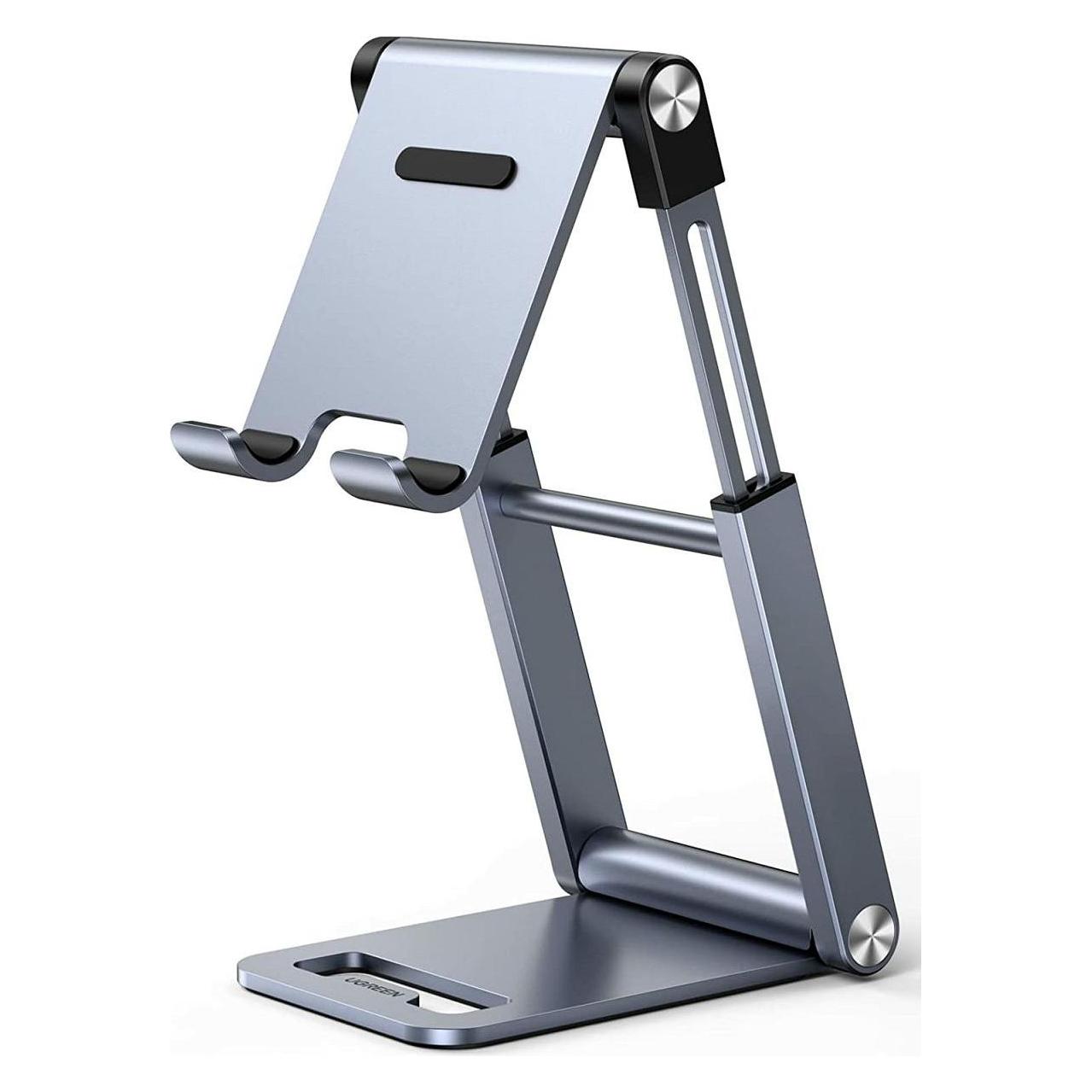
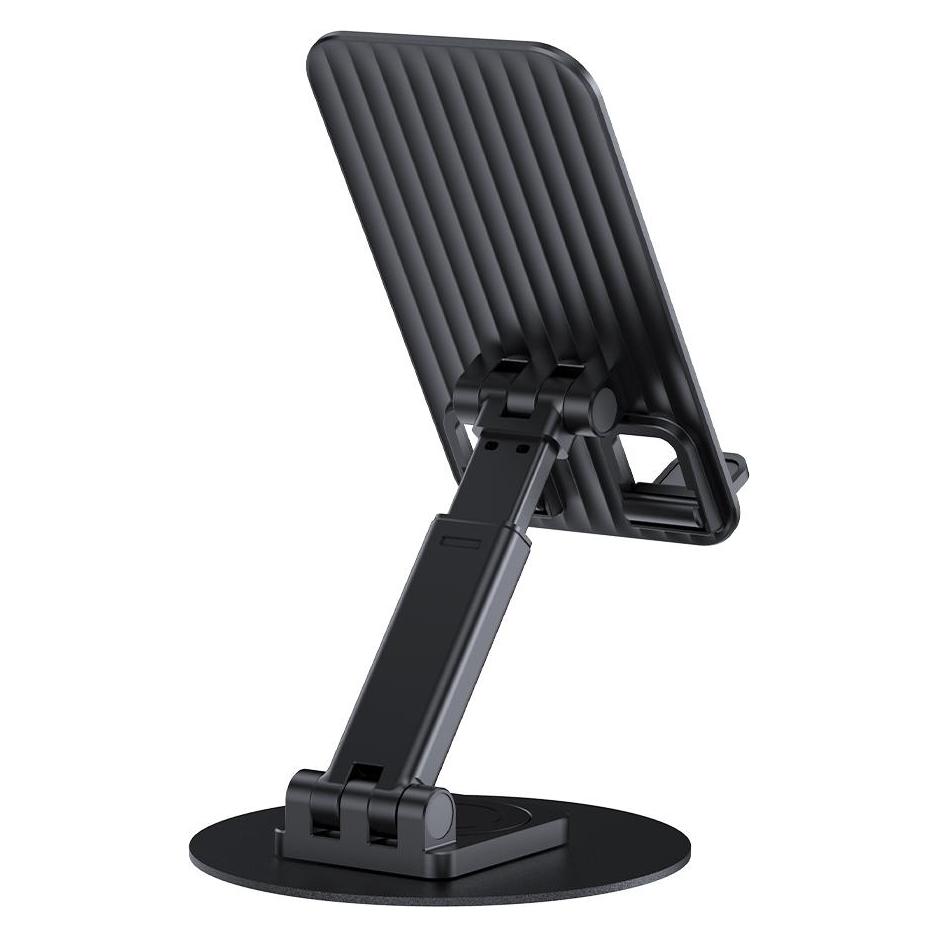
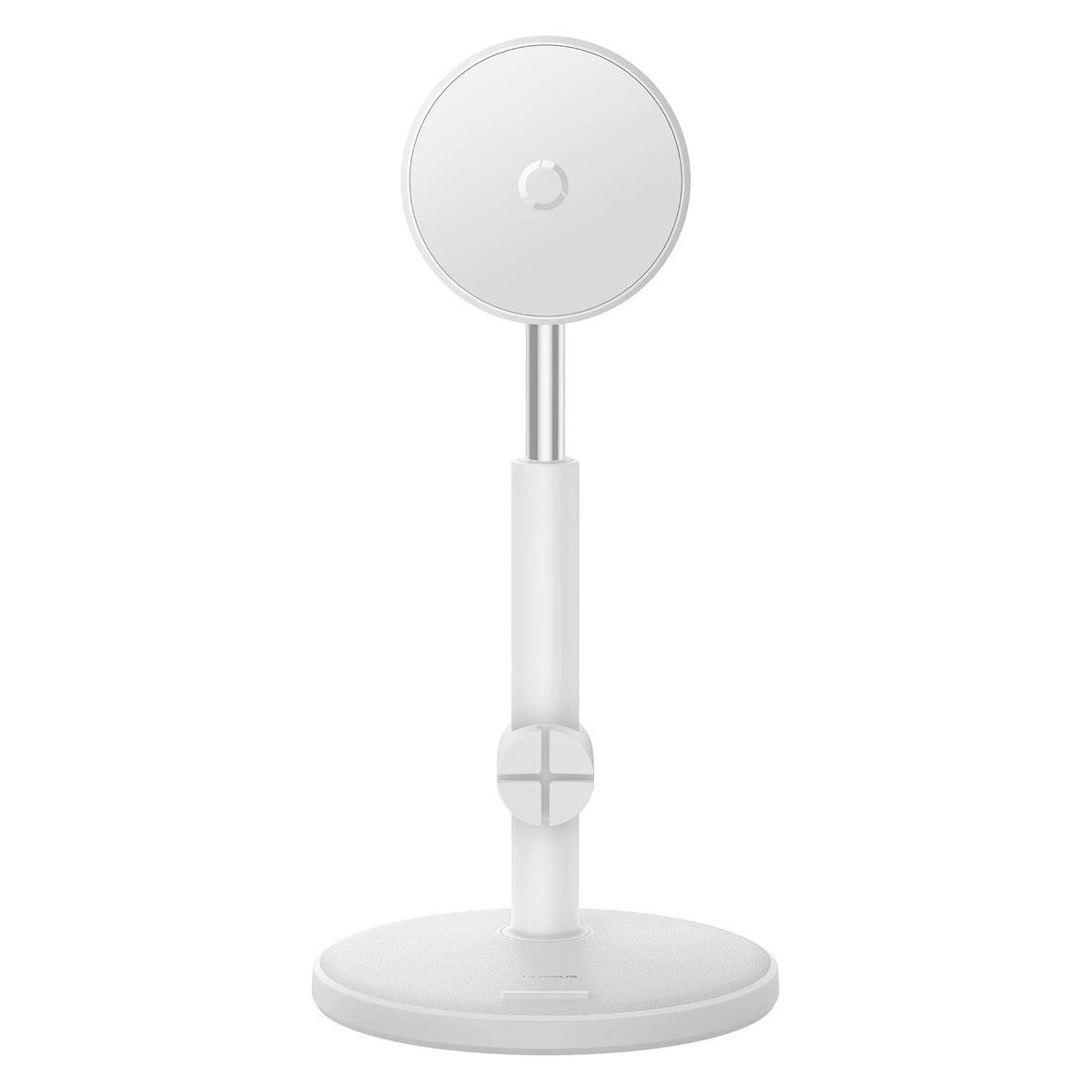
Baseus Magnetic Desktop Phone Stand MagPro (black)Position your phone in a practical way with the modern Baseus MagPro magnetic phone holder. Made of durable ABS PC materials, the holder offers a telescoping boom that allows you to adjust the height of your phone from 165mm to 197mm. This gives you more freedom to adjust the viewing angle to suit your needs, whether you're videoconferencing, watching videos, or other uses. Strong magnets and movable head What sets the Baseus mount apart is the use of 18 11N magnets in the movable head. This provides extreme stability and durability in holding the phone in place. In addition, the holder's head has a 360-degree rotation and a 90-degree adjustment, allowing for even more customization to suit the user's individual preferences. Safety and security The Baseus MagPro mount is designed with device safety in mind. There is a protective silicone overlay on the contact surface of the phone to prevent scratches and damage. This makes the holder not only functional, but also safe for your phone. Stability and organization The holder's base is manufactured to ensure stability even under the weight of a tablet attached to the magnetic head. There are non-slip stickers on the bottom of the holder, which further increases stability on various surfaces. In addition, the holder is equipped with a practical cable organizer, which will help keep your table in perfect order. Compatibility and dimensions The holder is compatible with iPhone 12 and newer phones, making it an excellent choice for users of the latest technology. The holder's dimensions are 95 x 95 x 165mm, allowing it to fit on almost any table or desk without taking up too much space.23,29 €*Versand: 2,99 €Sichere Weiterleitung zum Anbieter
-
Wie entferne ich den Desktop-Ordner vom Desktop?
Um den Desktop-Ordner vom Desktop zu entfernen, klicken Sie mit der rechten Maustaste auf den Desktop und wählen Sie "Anpassen" aus dem Kontextmenü. Klicken Sie dann auf "Desktopsymboleinstellungen" und deaktivieren Sie das Kontrollkästchen neben "Desktop". Bestätigen Sie die Änderungen und der Desktop-Ordner wird nicht mehr auf dem Desktop angezeigt. **
-
Wie kann ich meine Telefonnummer in das Rufnummernverzeichnis eintragen lassen? Gibt es rechtliche Einschränkungen für die Veröffentlichung von Telefonnummern in einem Verzeichnis?
Um Ihre Telefonnummer in das Rufnummernverzeichnis eintragen zu lassen, müssen Sie sich an Ihren Telefonanbieter wenden und die Veröffentlichung Ihrer Nummer beantragen. Es gibt keine rechtlichen Einschränkungen für die Veröffentlichung von Telefonnummern in einem Verzeichnis, solange Sie dem ausdrücklich zugestimmt haben. Es ist jedoch ratsam, die Datenschutzbestimmungen zu überprüfen, um sicherzustellen, dass Ihre persönlichen Daten geschützt sind. **
-
Wie kann ich das gesamte Verzeichnis auf dem Desktop im Windows Explorer anzeigen lassen?
Um das gesamte Verzeichnis auf dem Desktop im Windows Explorer anzuzeigen, öffne den Windows Explorer und navigiere zum Desktop-Ordner. Klicke dann auf das Symbol "Ansicht" in der oberen Menüleiste und wähle "Große Symbole" oder "Kleine Symbole" aus, um alle Dateien und Ordner auf dem Desktop anzuzeigen. Du kannst auch die Tastenkombination "Strg + Mausrad nach unten" verwenden, um die Ansicht zu vergrößern und alle Elemente auf dem Desktop anzuzeigen. **
-
Wie wechsle ich vom OneDrive-Desktop zum normalen Desktop?
Um vom OneDrive-Desktop zum normalen Desktop zu wechseln, musst du einfach das OneDrive-Symbol in der Taskleiste anklicken und dann auf "OneDrive beenden" klicken. Dadurch wird die OneDrive-Anwendung geschlossen und du bist wieder auf dem normalen Desktop. **
Ähnliche Suchbegriffe für Desktop
-
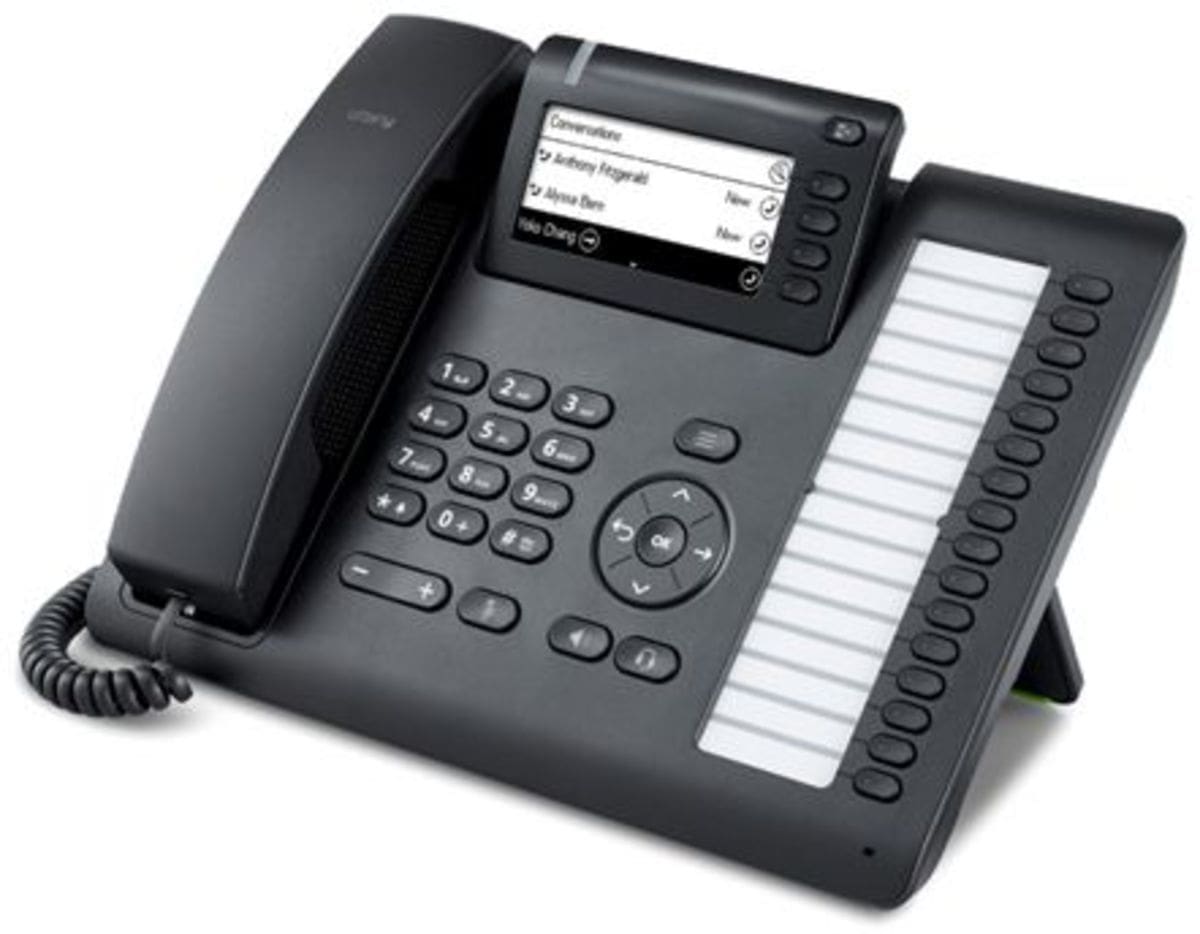
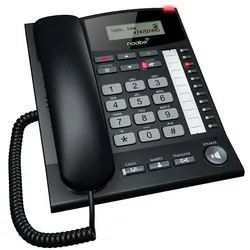
Jablocom GDP-10 Essence GSM Business Desktop Phone, Telefon, SchwarzDas Jablocom GDP-10 Essence GSM Business Desktop Phone ist ein leistungsstarkes Kommunikationsgerät, das speziell für den Einsatz im geschäftlichen Umfeld entwickelt wurde. Mit seiner robusten Bauweise und der Unterstützung für Mobilfunknetzanschlüsse bietet dieses Telefon eine zuverlässige Lösung für die tägliche Kommunikation. Es kombiniert moderne Technologie mit Benutzerfreundlichkeit und ermöglicht eine einfache Handhabung. Das Gerät ist ideal für Büros, in denen eine stabile und qualitativ hochwertige Sprachübertragung erforderlich ist. Die GSM-Signalübertragung sorgt für eine klare Verbindung, während das ansprechende Design in jede Büroumgebung passt. Das GDP-10 Essence ist nicht nur funktional, sondern auch eine stilvolle Ergänzung für jeden Arbeitsplatz. - Unterstützung für Mobilfunknetzanschlüsse - Robuste Bauweise für den geschäftlichen Einsatz - GSM-Signalübertragung für klare Sprachqualität.190,06 €*Versand: 0,00 €Sichere Weiterleitung zum Anbieter
-
Wie verwaltet man effektiv eine Kontaktliste in einem digitalen Adressbuch?
Um eine Kontaktliste effektiv zu verwalten, sollte man regelmäßig die Kontakte aktualisieren und bereinigen, um veraltete oder doppelte Einträge zu entfernen. Außerdem ist es hilfreich, die Kontakte in Gruppen oder Kategorien zu organisieren, um sie leichter finden zu können. Zuletzt sollte man regelmäßige Backups der Kontaktliste erstellen, um Datenverlust zu vermeiden. **
-
Wie kann ich in einem Rufnummernverzeichnis meine Kontaktdaten aktualisieren oder hinzufügen?
Du kannst dich direkt an den Anbieter des Rufnummernverzeichnisses wenden und um die Aktualisierung oder Hinzufügung deiner Kontaktdaten bitten. Alternativ kannst du auch online auf der Website des Verzeichnisses nach einer Option suchen, um deine Daten selbst zu aktualisieren oder hinzuzufügen. Vergiss nicht, die Datenschutzbestimmungen des Verzeichnisses zu überprüfen, um sicherzustellen, dass deine Daten geschützt sind. **
-
Wie kann ich bestimmte Desktop-Symbole auf meinem Desktop belassen?
Um bestimmte Desktop-Symbole auf deinem Desktop zu belassen, kannst du sie an einer festen Position platzieren und sicherstellen, dass die Option "Automatisch anordnen" deaktiviert ist. Klicke mit der rechten Maustaste auf den Desktop, wähle "Anpassen" und dann "Desktopsymboleinstellungen". Deaktiviere die Option "Automatisch anordnen" und klicke auf "OK". Dadurch bleiben die ausgewählten Symbole an ihrer Position, auch wenn du andere Dateien oder Symbole auf dem Desktop verschiebst. **
-
Wie kann ich einen zweiten Desktop über Remote Desktop erstellen?
Um einen zweiten Desktop über Remote Desktop zu erstellen, musst du zunächst sicherstellen, dass die Remote Desktop-Funktion auf dem Zielcomputer aktiviert ist. Dann kannst du dich über Remote Desktop mit dem Zielcomputer verbinden und eine neue Sitzung starten. In dieser neuen Sitzung wird ein zweiter Desktop erstellt, auf dem du unabhängig von anderen Benutzern arbeiten kannst. **
* Alle Preise verstehen sich inklusive der gesetzlichen Mehrwertsteuer und ggf. zuzüglich Versandkosten. Die Angebotsinformationen basieren auf den Angaben des jeweiligen Shops und werden über automatisierte Prozesse aktualisiert. Eine Aktualisierung in Echtzeit findet nicht statt, so dass es im Einzelfall zu Abweichungen kommen kann. ** Hinweis: Teile dieses Inhalts wurden von KI erstellt.